Das audiovision Universaltestbild
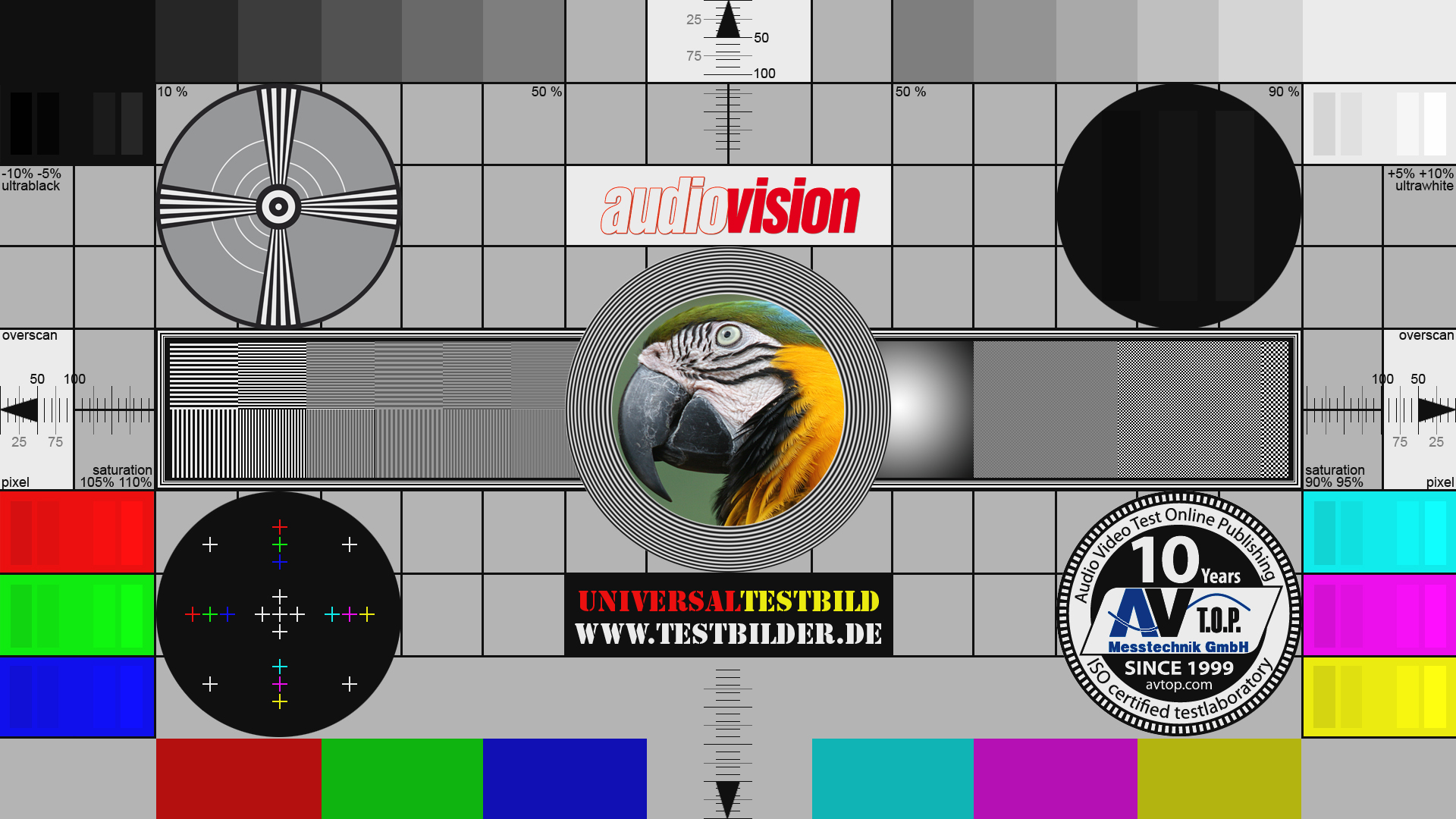
Universaltestbild der Zeitschrift audiovision, hier zum kostenlosen Download.
Zum Download geben Sie in unten stehendes Feld bitte einfach Ihre email-Adresse ein. Sie registrieren sich dabei unverbindlich (Abmeldungslink am Ende jeder Nachricht) in unserem Newsletter und erhalten sofort Ihren persönlichen Downloadlink:
Kurz & Bündig:
Dieses Testbild erhalten Sie automatisch nach Registrierung in unserem Newsletter. Das Testbild eignet sich zur Einstellung aller relevanten Bildparameter und zur Kontrolle der Bildqualität.
Anwendungszweck:
Eine Überprüfung und Korrektur der Werte für Helligkeit, Kontrast, Overscan, Farbsättigung und Schärfe ist nicht nur bei der Inbetriebnahme sinnvoll, sondern auch in gewissen Abständen während des Betriebs. Plasmaschirme zum Beispiel verändern sich nach 500 bis 1.000 Betriebsstunden merklich, während LCDs stärkere Abweichungen eher mit fortgeschrittenem Alter zeigen.
1.000 Stunden sind, nur als Beispiel, bei dreistündiger Nutzung im Tagesdurchschnitt nach rund einem Jahr erreicht.
Wenn der Bildschirm das Testbild nicht, wie bei den neuen Toshibas, im internen Speicher abgelegt hat, lässt es sich über diverse Möglichkeiten zuspielen:
Auf Disc gebrannt und über den Blu-ray-Player wiedergegeben, vom USB-Stick oder einem anderen Medium zugespielt, auf SD-Card gespeichert.
Dabei muss nur sichergestellt sein, dass die Auflösung nicht verändert wird, was bei den meisten DVD-Playern passiert.
Schließlich gilt es, den Raum in Kino-Stimmung zu versetzen, bevor man mit der Optimierung beginnt. Umgebungslicht würde die Ergebnisse verfälschen, da sich damit Schwarzwert und Kontrast
verändern. Danach führt man die vier Punkte der einfachen Optimierung für Einsteiger durch.
Einfache Optimierung für Einsteiger
1. Helligkeit einstellen
Drehen Sie den Helligkeitsregler Ihres Fernsehers so weit hoch, bis im rechten oberen schwarzen Kreis (Ziffer 6) drei Balken sichtbar werden. Treten Sie nah an Ihren Fernseher heran und regeln Sie die Helligkeit dann so lange zurück, bis sich der linke und der mittlere Balken gerade noch sichtbar vom Hintergrund abheben.
2. Kontrast einstellen
Drehen Sie den Kontrastregler des Fernsehers so weit auf, dass sich die vier hellen Balken im Weißfeld rechts neben dem schwarzen Kreis oben rechts (Ziffer 7) nicht mehr vom Hintergrund unterscheiden. Danach drehen Sie den Kontrast so lange zurück, bis die Differenzierung gerade noch sichtbar ist. Kontrollieren Sie im Anschluss die Helligkeit nochmal.
3. Farbsättigung einstellen
Am besten drehen Sie auch hier die Farbsättigung so lange hoch, bis die Abstufungen in den Farbfeldern Rot, Grün und Blau am linken Bildrand (Ziffer 8 ) verschwinden.
Danach regeln Sie die Sättigung wieder so lange herunter, bis sich leicht differenzierte Balken zeigen.
4. Bildbeschnitt und Schärfe einstellen
Wählen Sie ein Bildformat, bei dem das Testbild bis zum äußeren Rand abgebildet wird. Das erkennen Sie daran, dass alle vier schwarzen Pfeile (links, rechts, oben, unten, Ziffer 9) bis zur Spitze abgebildet werden. Bei der Schärfeeinstellung achten Sie darauf, dass an an den schwarzen Gitterlinien keine weißen Säume sichtbar sind. In allen Zebrafeldern links neben dem Papagei (Ziffer 10) müssen perfekte Linienmuster zu sehen sein. In der Regel schaltet man dafür den Overscan auf „aus“ und stellt die Schärfe auf 0, Bilddetails sollten dabei aber nicht vor ihrem Hintergrund verschwimmen; die Bezeichnung der Regler kann variieren.
Erweiterte Optimierung
Neben den einfachen Möglichkeiten für Einsteiger lässt das Testbild erweiterte Rückschlüsse auf die Bildqualität mit nur einem Blick zu. So erfährt man beispielsweise durch Betrachten der Pixelkaros rechts neben dem Papagei (Ziffer 1), ob dem Wiedergabesystem eine 1:1 Pixeldeckung gelingt, oder aufgrund falscher Bildformate oder eines Bildbeschnitts eine Skalierung erfolgt, die für Auflösungsverluste sorgt.
Im großen Kreis unten links (Ziffer 2) lassen sich Konvergenzfehler gut erkennen.
Mit dem Fadenkreuz im Kreis oben links (Ziffer 3) kann man den Fokus eines Projektors schnell und treffsicher einstellen. Die Farbbalken am unteren Bildrand (Ziffer 4) sind zu 75 % gesättigt vor einem Hintergrund mit 75 % Grau, das erlaubt die Einstellung der Farbsättigung mittels Farbfilterfolie oder Blue-only-Mode des Fernsehers oder Projektors.
Auch wer sich dafür interessiert, ob sein Heimkinosystem Ultraschwarz und Ultraweiß wiedergeben kann, wird fündig – die entsprechenden Balken (Ziffer 5a/b) befinden sich direkt unter den schwarzen und
weißen Bereichen der Grautreppe am oberen Bildrand.
Einschränkungen
Das Testbild wird nur dann ideal dargestellt, wenn alle Komponenten der Heimkino-Anlage gut zusammenspielen. Oft verhindern Bildoptimierungsschaltungen, unnötige Skalierung, falsches Decoding in den Geräten oder andere Faktoren die perfekte Darstellung. Das Testbild deckt solche Probleme aber in Sekundenschnelle auf und gehört somit ins Repertoire jedes Heimkino-Enthusiasten.
Zudem sei gesagt, dass jede Form der Zuspielung oft Ihre eigenen Voreinstellungen benötigt. Bei Verwendung einer Settop-Box für den TV-Empfang können also andere Voreinstellungen nötig sein als bei der Zuspielung von Blu-ray-Filmen oder JPGs. Idealerweise wäre ein solches Testbild daher auf jedem erdenklichen Zuspielungsweg verfügbar, um einen Abgleich der einzelnen Geräte zu ermöglichen.
Nutzungsrechte bei der Verwendung des Testbildes
Sie erhalten das Testbild als Download direkt nach der Anmeldung zu unserem Newsletter (rechte Spalte dieser Seite). Im privaten Bereich können Sie das Testbild frei verwenden und auf beliebig viele Medien brennen oder speichern, Sie dürfen auf diese Internet-Seite verlinken (worüber wir uns im Übrigen auch freuen), die Datei aber nicht selbst an andere weiterverteilen. Der kommerzielle Einsatz des Testbildes ist nur nach vorheriger Genehmigung durch AV T.O.P. Messtechnik GmbH erlaubt.
Zum Download geben Sie in unten stehendes Feld bitte einfach Ihre email-Adresse ein. Sie registrieren sich dabei unverbindlich (Abmeldungslink am Ende jeder Nachricht) in unserem Newsletter und erhalten sofort Ihren persönlichen Downloadlink:
Bildbeschnitt
Pixel Cropping
Pixel Cropping, zu finden auf der Peter Finzel Testdisc S.E. (DVD): Messung /Pixel Cropping
Kurz & Bündig:
Dieses Testbild ist auf der DVD Peter Finzel Testdisc S.E. enthalten. Das anamorphe 16:9-Testbild informiert über den Bildbeschnitt mit und ohne Overscan-Schaltung sowie die Bildlage.
Das gibt es zu sehen:
Das Bild enthält auf allen vier Seiten Skalen mit einzeln zählbaren weißen Bildpunkten vor schwarzem Grund. Im Idealfall sollten bei einer HDMI-Zuspielung in HDTV-Auflösung alle Bildpunkte auf allen vier Seiten vollständig zu sehen sein. Bei einer Zuspielung in SDTV-Auflösung oder über analoge Schnittstellen werden dagegen aufgrund der Overscan-Schaltung des Displays oft links und rechts jeweils gut 40 Pixel sowie oben und unten gut 20 Pixel ausgeblendet. Damit wurden in der Vergangenheit unsaubere Bildränder unterdrückt, wie sie bis heute im analogen Kabel-Fernsehen vorkommen können. Digitale TV-Programme und DVDs sind allerdings oft bis zum Rand mit nutzbaren Bildinformation belegt und profitieren von einem geringeren Bildbeschnitt. Bei einer Zuspielung in HDTV-Auflösung ist eine Darstellung ohne Overscan heute bei fast allen Displays einstellbar.
So wird es gemacht:
Wenn das Display dieses Testbild auch nach dem Upscaling auf HDTV-Auflösung deutlich beschneidet, ist meistens noch eine Overscan-Schaltung aktiv. Eine Darstellung ohne abgeschnittene Pixel (englisch Pixel Cropping) findet man meistens unter den Bildformat-Einstellungen mit Bezeichnungen wie „Punkt für Punkt“, „Vollpixel“, „Nativ“, „Just Scan“ oder ähnliches. Gelegentlich ist die Overscan-Einstellung in einem Spezielmenü ausgelagert bzw. kann bei einigen Projektoren auch für SDTV-Video feinstufig eingestellt werden. Nur bei einer Bildeinstellung ohne Overscan werden HDTV-Programme und Blu-ray-Discs originalgetreu „Punkt für Punkt“ auf Full-HD-Dispalys skaliert und somit in maximaler Bildschärfe dargestellt.
Filmmode Test Video
Kameramode / Filmmode Video
Kameramode, zu finden auf der Peter Finzel Testdisc S.E. (DVD): De-Interlacer / Kameramode
Kurz & Bündig:
Diese Testbildsequenzen sind auf der DVD Peter Finzel Testdisc S.E. enthalten. Das 4:3-Testvideo zeigt, wie gut Displays oder DVD-Spieler Videomaterial in Vollbilder wandeln können. Diesen Beitrag weiterlesen »
Filmmode Test Kino
Filmmode Progressive / Interlaced
Filmmode Test, zu finden auf der Peter Finzel Testdisc S.E. (DVD): De-Interlacer / Filmmode Test
Kurz & Bündig:
Dieses Testbildsequenzen sind auf der DVD Peter Finzel Testdisc S.E. enthalten. Das bewegte Fachwerkhaus zeigt in drei Stufen, wie gut Displays oder DVD-Spieler Filmmaterial in Vollbilder wandeln können. Diesen Beitrag weiterlesen »
Horizontaler Farbburst
Farbburst bis 3,375 MHz
Farbburst, zu finden auf der Peter Finzel Testdisc S.E. (DVD): Auflösung / Farbburst
Kurz & Bündig:
Dieses Testbild ist auf der DVD Peter Finzel Testdisc S.E. enthalten. Das anamorphe 16:9-Testbild informiert über die horizontale Farbauflösung und Skalierung. Diesen Beitrag weiterlesen »
Helligkeit für Fortgeschrittene
Ultraschwarz Testbild
Ultraschwarz 4:3, zu finden auf der Peter Finzel Testdisc S.E. (DVD): Einstellungen / Ultraschwarz 4:3
Kurz & Bündig:
Dieses Testbild ist auf der DVD Peter Finzel Testdisc S.E. enthalten. Das Testbild eignet sich hervorragend zur Feineinstellung der Bildhelligkeit für Fortgeschrittene, da es neben dunklen Graustufen und Schwarz auch sogenannte ultraschwarze Bildbereiche beinhaltet. Mit DVD- oder BD-Playern und Fernsehern, die ultraschwarze Bereiche darstellen können, lässt sich die Bildhelligkeit besonders exakt justieren. Diesen Beitrag weiterlesen »
Filmmode und Kameramode – Testsequenz
Test der HDTV-Videoverarbeitung
3:2 Pulldown, zu finden auf dem HDMI-Videogenerator DVSG von Rohde & Schwarz (R&S): AV Generator: E:\Lib AV Generator\AV Main\Pattern
Kurz & Bündig:
Diese Endlos-Testsequenz ist auf dem HDMI-Videogenerator Rohde und Schwarz DVSG enthalten, der auch vom Testlabor AVTOP für Bildqualitätstests an Fernsehern eingesetzt wird. Sie dient zur Überprüfung der Videoverarbeitung von 1080/60i-Videosignalen. Diesen Beitrag weiterlesen »
Artefaktfreies Laufgitter
Bewegungsschärfe-Testsequenz
HScroll Crosshatch bidirectional, zu finden auf dem HDMI-Videogenerator DVSG von Rohde & Schwarz (R&S): AV Generator: E:\Lib AV Generator\AV Main\Pattern
Kurz & Bündig:
Diese Endlos-Testsequenz ist auf dem HDMI-Videogenerator Rohde und Schwarz DVSG enthalten, der auch vom Testlabor AVTOP für Bildqualitätstests an Fernsehern eingesetzt wird. Sie dient zur visuellen Überprüfung der Bewegungsschärfe eines Displays. Diesen Beitrag weiterlesen »
Artefaktfreie Laufschrift
Bewegungsschärfe-Testsequenz
HScroll Text, zu finden auf dem HDMI-Videogenerator DVSG von Rohde & Schwarz (R&S): AV Generator: E:\Lib AV Generator\AV Main\Pattern
Kurz & Bündig:
Diese Endlos-Testsequenz ist auf dem HDMI-Videogenerator Rohde und Schwarz DVSG enthalten, der auch vom Testlabor AVTOP für Bildqualitätstests an Fernsehern eingesetzt wird. Sie dient zur visuellen Überprüfung der Bewegungsschärfe eines Displays. Diesen Beitrag weiterlesen »
Referenz-Videoclip
Referenz-Videoclip
Restaurant Sequence, 1./8, 4K Down Conversion to 1080p, zu finden auf der DVE HD Basics (Blu ray): Demonstration Materials/1080p Demonstrations
Kurz & Bündig:
Diese Filmsequenz ist auf der Blu-ray-disc DVE HD Basics enthalten. Sie dient zur Demonstration der Bildqualität eines Monitors oder Videoprojektors. Diesen Beitrag weiterlesen »